
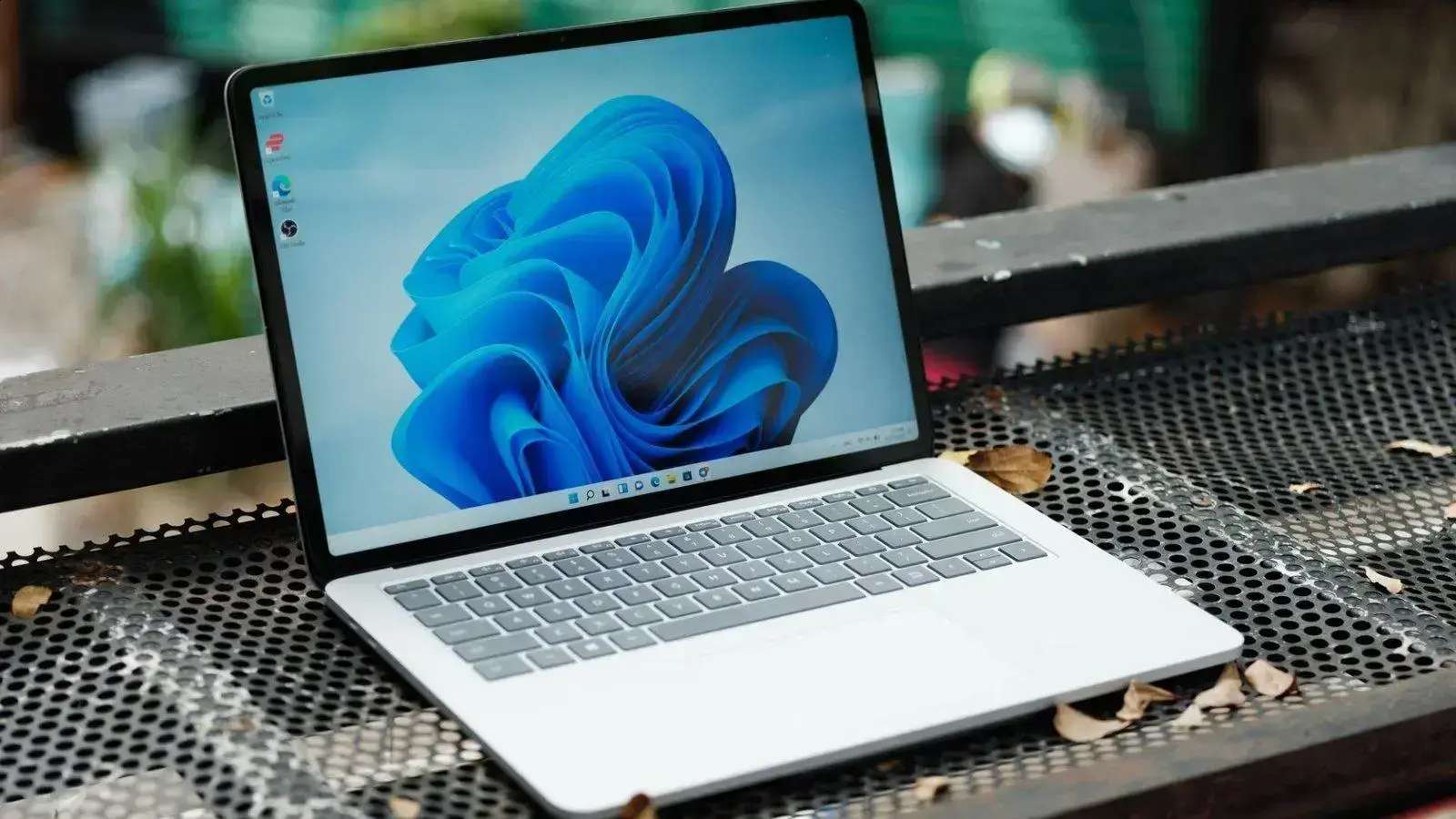
Se você acabou de migrar para o Windows 11, prepare-se para descobrir uma série de recursos ocultos que podem transformar sua experiência. Desde a gestão do armazenamento até a integração com seu celular, o novo sistema da Microsoft tem muito a oferecer. Vem com a gente explorar essas dicas incríveis!
Multitarefa eficiente no touchpad
Você sabia que o touchpad do seu laptop pode fazer muito mais do que você imagina? Com algumas gestos simples, você pode ser mais produtivo no seu dia a dia. Vamos dar uma olhada em como aproveitar ao máximo essa ferramenta!
Gestos Básicos que Facilitam a Vida
Um dos gestos mais comuns é o duplo toque, que você pode usar para abrir ou selecionar arquivos rapidamente. Além disso, ao deslizar com três dedos para cima, você pode ver todas as suas janelas abertas. Experimente! Isso pode fazer uma grande diferença na sua eficiência.
Alternando Entre Aplicativos
Com o deslizar de quatro dedos para a direita ou para a esquerda, você pode alternar entre os aplicativos abertos. Isso é super útil quando você precisa copiar informações de um programa para outro. Agora, não precisa mais perder tempo trocando de aplicativo manualmente!
Rolagem e Zoom
Quer rolar uma página ou dar zoom em uma foto? É fácil! Use dois dedos para rolar para cima ou para baixo e, se você quiser aproximar ou afastar, basta fazer um movimento de pinça. Isso torna a navegação mais intuitiva e fluida.
Personalizando o Touchpad
Você também pode personalizar as configurações do seu touchpad. Acesse as configurações do sistema e ajuste a sensibilidade ou ative diferentes gestos. Por exemplo, você pode ativar a opção de girar a tela com um gesto específico. Isso pode ser um truque interessante!
Com esses toques no touchpad, o seu uso diário do laptop pode se tornar muito mais prático e ágil. E o melhor de tudo: você não precisa ser um expert em tecnologia para começar a usá-los. Experimente os gestos e veja como eles podem ajudar você a trabalhar melhor.
Gerenciamento de armazenamento automático
O gerenciamento de armazenamento automático é um recurso excelente no Windows 11. Ele ajuda a liberar espaço no seu disco sem você se preocupar. Vamos entender como isso funciona!
O que é o gerenciamento de armazenamento automático?
Esse recurso faz uma limpeza automaticamente em arquivos desnecessários. Ele remove arquivos temporários e downloads que você não precisa mais. Isso mantém seu computador leve e rápido.
Como ativar esse recurso?
Ativar é simples. No menu de configuração, vá até System e depois clique em Storage. Você verá a opção de Storage Sense. Basta ativá-la e pronto!
Benefícios de usar armazenamento automático
Com esse recurso, você economiza tempo e evita dores de cabeça. O Windows cuida disso para você. Assim, você foca no que realmente importa: seu trabalho e hobbies.
Personalizando as configurações
Você pode personalizar como e quando os arquivos são removidos. Por exemplo, pode escolher excluir arquivos que não foram usados nos últimos 30 dias. Isso garante que você não perca arquivos importantes.
O gerenciamento de armazenamento automático é uma correia de segurança para seu PC. Use-o para uma experiência sem preocupações no Windows 11. Mantenha seu espaço de armazenamento sempre otimizado!
Customização do menu Iniciar
A customização do menu Iniciar no Windows 11 é uma das melhores maneiras de personalizar seu computador. Você pode organizá-lo para encontrar tudo mais rápido. Vamos lá!
Adicionando e Removendo Aplicativos
No menu Iniciar, você pode fixar seus aplicativos favoritos. Para isso, basta clicar com o botão direito em um aplicativo e escolher Fixar no Iniciar. Isso coloca o aplicativo na tela principal.
Organizando os Grupos
Outra dica é organizar os aplicativos em grupos. Você pode arrastar os ícones para agrupar os que mais usa. Isso facilita a localização de programas quando precisar.
Alterando o Tamanho dos Ícones
É possível mudar o tamanho dos ícones para se ajustar melhor à sua tela. Clique com o botão direito no menu e selecione Reduzir ícones. Assim, você pode ter mais aplicativos visíveis de uma vez.
Usando Imagens de Fundo Personalizadas
Você também pode deixar o menu Iniciar mais atrativo. Para isso, mude a imagem de fundo. Vá até as configurações de personalização e escolha uma imagem que você gosta.
A customização do menu Iniciar transforma como você usa seu computador. Com um pouco de tempo, você terá uma área de trabalho que se adapta ao seu estilo e preferências.
Conexão entre celular e PC
A conexão entre celular e PC no Windows 11 traz muita praticidade. Com esse recurso, você pode acessar arquivos e aplicativos do celular diretamente no computador. Vamos ver como isso funciona!
Como Configurar a Conexão
Primeiro, você precisa ter o aplicativo Seu Telefone instalado no seu PC. Esse aplicativo permite a comunicação entre os dispositivos. Abra o aplicativo e escolha a opção Conectar um celular.
Sincronizando Notificações
Uma das melhores partes é que você pode ver as notificações do celular no PC. Assim, você não perde nenhuma mensagem importante enquanto trabalha. Essa funcionalidade é ótima para quem gosta de estar sempre informado.
Acessando Fotos e Mensagens
Com a conexão ativa, você também pode acessar suas fotos. Além disso, pode enviar mensagens diretamente do computador. Isso facilita a comunicação e torna o trabalho mais eficiente.
Usando Aplicativos do Celular no PC
Alguns aplicativos do celular podem ser usados diretamente no PC. Isso é perfeito para quem precisa usar aplicativos móveis durante o trabalho. Basta clicar no aplicativo no seu computador para começar a usá-lo.
Essas funcionalidades tornam a conexão entre celular e PC um recurso essencial para quem deseja mais praticidade no dia a dia. Experimente e veja como pode facilitar sua rotina!
Bloqueio dinâmico para maior segurança
O bloqueio dinâmico no Windows 11 é uma ferramenta incrível para aumentar a segurança do seu PC. Com ele, seu computador se bloqueia automaticamente quando você se afasta. Vamos entender como ativar e usar essa funcionalidade!
O que é Bloqueio Dinâmico?
Bloqueio dinâmico usa a tecnologia Bluetooth para detectar quando seu celular se afasta do PC. Assim, ele bloqueia a tela automaticamente. Isso ajuda a proteger suas informações quando você não está por perto.
Como Configurar?
Para ativar, primeiro, conecte seu celular ao PC via Bluetooth. Vá até Configurações, depois em Contas e, em seguida, Opções de entrada. Habilite o bloqueio dinâmico nas opções de segurança.
Benefícios do Uso
Com o bloqueio dinâmico, você não precisa se preocupar em trancar a tela sempre que se afasta. Isso é muito prático! Também torna seu dispositivo mais seguro, evitando acessos indesejados.
Conselhos Extras
Certifique-se de que o Bluetooth do seu celular esteja sempre ligado. Além disso, teste a configuração para garantir que o bloqueio funcione corretamente. Assim, você mantém a segurança sem complicações.
Usar o bloqueio dinâmico é uma forma fácil de garantir mais proteção para seu trabalho e suas informações. Aproveite essa funcionalidade para aumentar a segurança do seu computador!
Dicas para aumentar a produtividade com o Windows 11
Aumentar a produtividade com o Windows 11 é fácil com algumas dicas simples. Essas estratégias ajudam você a trabalhar de forma mais eficiente e rápida. Veja como!
Use a Multitarefa
O Windows 11 tem ótimos recursos de multitarefa. Use a função Snap Layouts para organizar suas janelas. Assim, você pode ver várias delas ao mesmo tempo e alternar entre tarefas com facilidade.
Ative o Modo Foco
Ative o Modo Foco para desligar notificações e se concentrar no trabalho. Esse recurso permite escolher o que deseja desativar, como mensagens ou alertas, enquanto você se dedica a uma tarefa.
Personalize o Menu Iniciar
Customize o menu Iniciar para acesso rápido aos aplicativos que você mais usa. Fixe os programas que precisa diariamente. Isso economiza tempo e torna mais fácil encontrar o que você precisa.
Explore o Microsoft Teams
Com o Microsoft Teams, a comunicação e o trabalho em grupo são muito mais simples. Use-o para reuniões rápidas ou chats, tudo em um só lugar. Isso ajuda a manter tudo organizado.
Utilize Atalhos de Teclado
Atalhos de teclado são uma maneira rápida de aumentar a eficiência. Aprenda alguns atalhos básicos, como Ctrl + C para copiar e Ctrl + V para colar. Eles economizam tempo em tarefas repetitivas.
Com essas dicas, você pode tirar o máximo proveito do seu Windows 11. Aproveite cada recurso para tornar seu dia mais produtivo!
Fonte: TecMundo